RAKsmart VPS基于新一代云计算架构,为用户提供更快、更稳、更灵活的性能体验。现RAKsmart上线了CoPaw一键部署服务,基于其VPS云服务器实现,免费预装、开箱即用。本文就来为大家介绍一下RAKsmart美国VPS一键部署CoPaw的完整流程,有需要的朋友可以参考一下。
CoPaw是阿里云AgentScope团队自主研发的开源AI智能体工具,定位为“面向普通用户的国产友好型AI智能体”,主打本地/云端双部署、国内平台原生适配、主动执行任务、零代码扩展等特性。
点击进入:RAKsmart官网
一、注册并登录RAKsmart账户
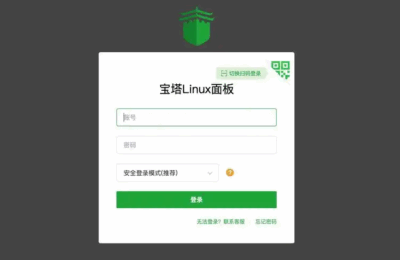
点击上述链接进入RAKsmart官网,点击右上角“注册/登录”。

注册页面准确填写并设置电子邮件、密码和用户名,勾选“我已经阅读并同意此服务条款”,点击“注册”。
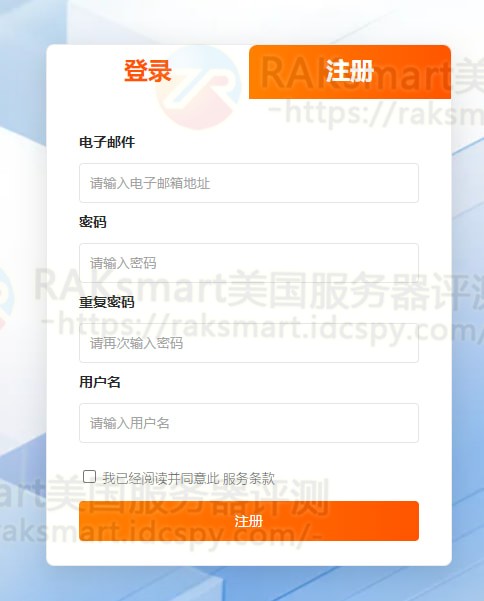
注册成功以后,登录即可。
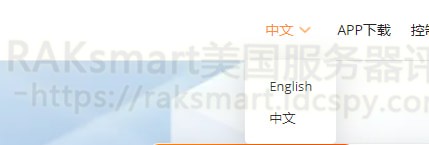
进入RAKsmart控制台,右上角切换至中文语言支持。
二、购买RAKsmart美国VPS并选择CoPaw预装镜像
下文以美国硅谷机房为例:
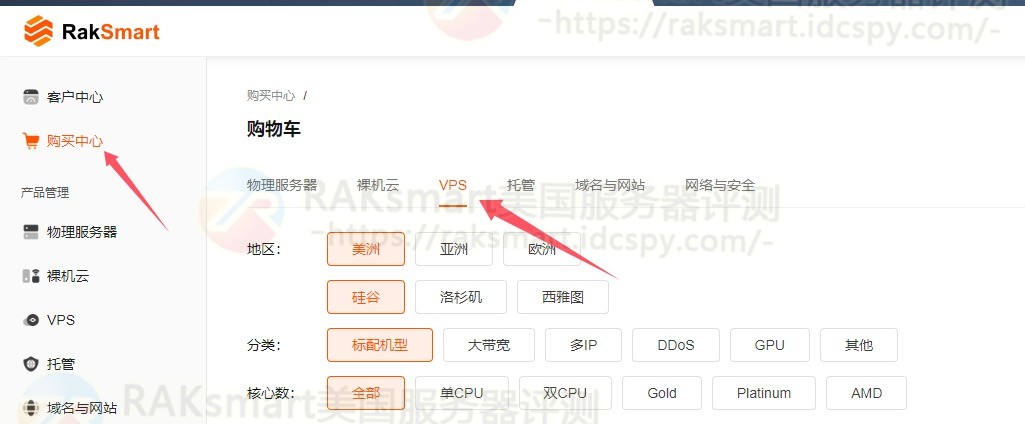
在RAKsmart后台左侧栏点击“购买中心”,选择VPS产品,进入配置页面。
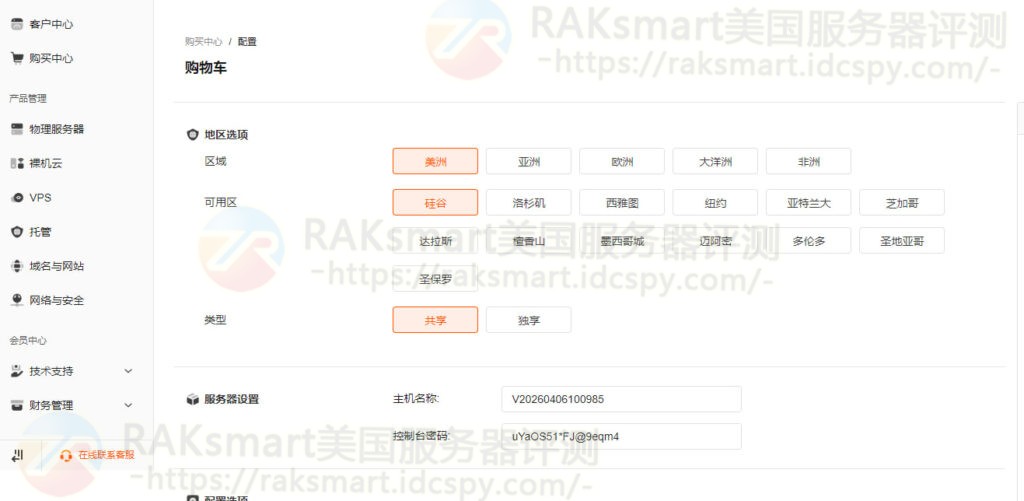
RAKsmart VPS支持美洲、亚洲、欧洲等多个数据中心,其中最受欢迎的有美国(硅谷、洛杉矶、西雅图)和中国香港;VPS类型选择共享或独享,共享适合大部分场景,如有特殊要求,建议选择更高可用性的独享类型。这里选择美国硅谷机房。
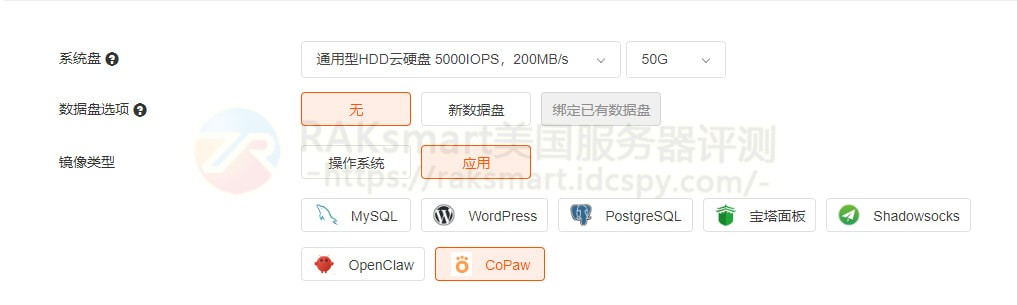
选择镜像类型,点击“应用”,选择CoPaw。
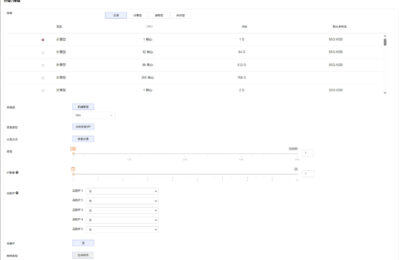
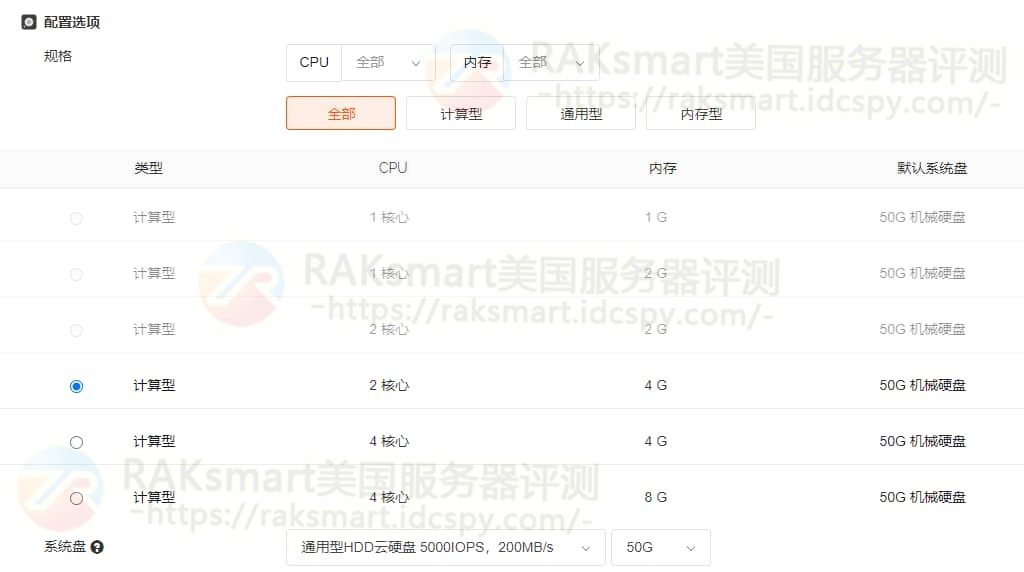
RAKsmart美国云服务器的硬件规格,因这里已经勾选CoPaw预装镜像,所以系统默认最低配置是2核4G、50GB机械硬盘。
选择带宽类型,提供大陆优化VIP、精品CN2、国际BGP多种线路可选,用户可以按需选择。

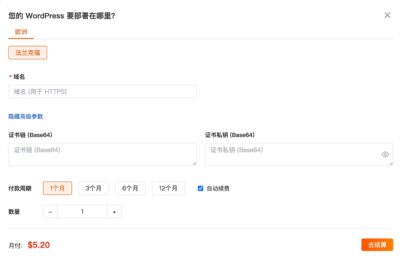
最后确认配置点击“立即购买”进入结算页面。
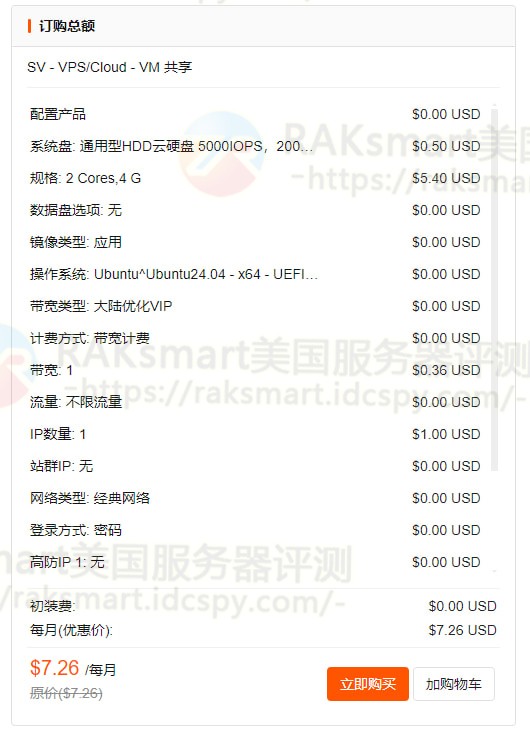
确认无误后,付款即可。
三、访问CoPaw
购买成功后,在服务器管理面板获取公网IP,通过浏览器访问CoPaw控制台(默认端口8088),即可开始配置你的专属AI助理。
Web控制台:访问http://[您的服务器IP]:[copaw_port](端口默认为8088,可在部署参数中通过copaw_port自定义,具体以产品详情页中的参数值为准)。
账号为部署时填写的管理员账号,可从应用参数配置详情中获取,也可通过SSH连接至服务器后执行以下命令查看:
cat /opt/cloud/copaw/credentials.txt
四、模型配置
注意:CoPaw控制台提供友好的模型配置界面,建议部署完成后直接在页面上完成配置,无需在部署时预填参数。
登录控制台后,进入Settings>Model Providers页面,选择所需的provider并填入对应API Key即可。
CoPaw内置支持以下主流provider,开箱即用:
云端API:OpenAI、Anthropic、Google Gemini、OpenRouter、阿里云百炼(DashScope)、DeepSeek、Moonshot等
本地模型:Ollama、LM Studio、llama.cpp(跨平台)、MLX(Apple Silicon)
五、接入IM平台
在CoPaw控制台中,按指引配置钉钉、飞书或QQ机器人,即可开始通过聊天软件与你的AI助理对话。
进入/opt/cloud/copaw目录,或直接执行以下预设管理脚本。
启动服务:
/opt/cloud/copaw/start.sh
停止服务:
/opt/cloud/copaw/stop.sh
重启服务:
/opt/cloud/copaw/restart.sh
查看日志:
/opt/cloud/copaw/logs.sh或docker logs copaw-app
更新至最新版并重启:
/opt/cloud/copaw/update.sh