RAKsmart裸机云服务器将裸机性能与云端弹性完美结合,超高I/O读写,分布式多副本存储提供数据安全保障,让用户的业务部署更稳、更快、更灵活。本文主要为大家介绍RAKsmart裸机云服务器购买及使用宝塔Linux面板一键搭建Web环境教程,有需要的朋友可以了解一下。
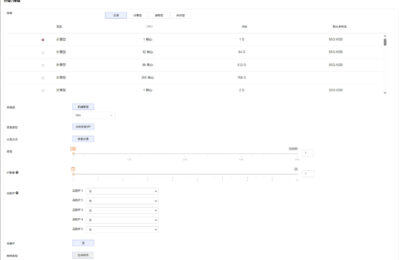
一、购买RAKsmart裸机云服务器
RAKsmart裸机云服务器方案推荐
| CPU | 内存 | 硬盘 | 宽带 | 流量 | IP | DDoS防御 | 价格/月 | 购买链接 |
| E5-2620 | 32G | 1T HDD | 100M | 不限流量 | 1IP | 暂无 | $89.00 | 点击购买 |
| E5-2650 | 32G | 1T HDD | 100M | 不限流量 | 1IP | 暂无 | $94.00 | 点击购买 |
| E5-2680 | 32G | 1T HDD | 100M | 不限流量 | 1IP | 暂无 | $99.00 | 点击购买 |
| E5-2690 | 32G | 1T HDD | 100M | 不限流量 | 1IP | 暂无 | $104.00 | 点击购买 |
| E5-2697 | 32G | 1T HDD | 100M | 不限流量 | 1IP | 暂无 | $109.00 | 点击购买 |
相关推荐:《RAKsmart裸机云服务器购买图文教程》
二、RAKsmart服务器基础初始化配置
1、重置登录密码(可选)
- 如果是首次使用或忘记密码,可通过控制台重置:
- 进入产品管理>VPS>选择您的服务器;
- 点击重置密码或通过VNC设置新密码;
- 妥善保存新的登录密码。
2、配置安全组
为保证宝塔面板和网站服务可正常访问,需在安全组中开放以下端口:
| 端口 | 用途 | 说明 |
| 22 | SSH远程连接 | 服务器管理端口(默认) |
| 80 | HTTP | 网站访问端口 |
| 443 | HTTPS | 加密网站访问端口 |
| 8888 | 宝塔面板 | 宝塔面板默认访问端口 |
| 888 | phpMyAdmin | 数据库管理工具端口(可选) |
操作步骤:
- 进入服务器管理面板
- 找到安全组配置;
- 添加入站规则,放行上述端口;
- 保存并应用规则。
三、获取公网IP
1、在服务器管理面板中,复制您的公网IP地址。
2、选择SSH工具
推荐以下SSH客户端:
- Windows用户:XShell、PuTTY、Windows Terminal
- macOS/Linux用户:终端(Terminal)直接使用SSH命令
3、连接服务器
以终端命令行为例:
ssh root@您的服务器公网IP
首次连接时会提示确认指纹,输入yes后回车,然后输入密码(输入时不显示字符)。
连接成功示例:
[root@localhost ~]#
四、安装宝塔Linux面板
1、确认系统环境
连接服务器后,首先确保系统为纯净环境。如果之前安装过Nginx/MySQL/Apache等,建议先卸载或重装系统。
2、执行安装命令
根据您的操作系统选择对应安装命令:
CentOS 7/8安装命令:
yum install -y wget && wget -O install.sh https://download.bt.cn/install/install_6.0.sh && sh install.sh ed8484bec
Ubuntu 20.04/22.04安装命令:
wget -O install.sh https://download.bt.cn/install/install-ubuntu_6.0.sh && sudo bash install.sh ed8484bec
3、等待安装完成
安装过程大约需要5-10分钟,系统会自动下载并安装宝塔面板及所需依赖。
安装完成后,终端会显示如下信息:
==================================================================
Congratulations! Installed successfully!
==================================================================
外网面板地址: http://您的公网IP:8888/xxxxxx
内网面板地址: http://内网IP:8888/xxxxxx
username: xxxxxxxx
password: xxxxxxxx
==================================================================
请务必保存以下信息:
- 面板访问地址
- 登录用户名
- 登录密码
五、登录宝塔面板
1、首次访问
在浏览器中输入安装完成时显示的外网面板地址,例如:
http://123.456.789.0:8888/abcd1234
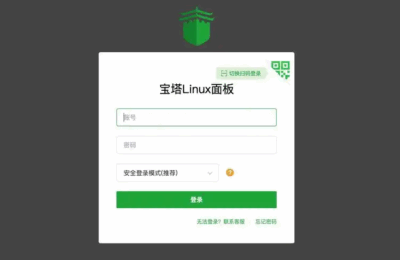
2、登录面板
输入用户名和密码,点击登录。
3、安装推荐环境套件
首次登录时,宝塔会提示选择安装环境套件:
| 套件类型 | 说明 | 适用场景 |
| LNMP | Linux + Nginx + MySQL + PHP | 推荐,性能好,适合大多数网站 |
| LAMP | Linux + Apache + MySQL + PHP | 兼容性好,部分特定程序需要 |
建议选择LNMP,并选择极速安装,等待安装完成(约10-15分钟)。
六、验证Web环境是否正常
1、创建测试站点
- 进入宝塔面板网站模块;
- 点击添加站点;
- 在域名处填写您的公网IP(或临时域名);
- 其他保持默认,点击提交。
2、上传测试页面
- 进入文件模块;
- 进入新站点根目录(默认在/www/wwwroot/您的IP);
- 新建index.html文件;
- 写入测试内容:
<h1>宝塔面板部署成功!</h1>
<p>Web环境运行正常。</p>
3、访问测试
浏览器访问<http://您的公网IP>,如能看到测试页内容,说明Web环境已成功搭建。